

فهرس المقال
هل تريد ربط قوقل انالتكس بمتجر سلة بدون لخبطة في الأكواد أو ضياع بيانات الزيارات؟ إذا كنت تدير متجرًا على سلة، فربط التحليلات يساعدك تفهم من أين يأتي العملاء وما الذي يدفعهم للشراء.
في هذا المقال ستتعلم إعداد Google Analytics 4 ثم إدخال المعرّف داخل سلة، وبعدها ستختبر التتبع وتضبط أهم الأحداث والتحويلات التي تهم متجرك.
فيما يلي سنغطي: التعريف والفوائد، التجهيز قبل البدء، خطوات الربط داخل سلة، ضبط الأحداث ووسوم UTM، ثم التحقق وحل المشاكل، وأخيرًا خلاصة وأسئلة شائعة.

اقرا ايضا: ربط قوقل انالتكس بمتجر سلة الخاص بك باحترافية
ما هو ربط قوقل انالتكس بمتجر سلة؟
تعريف جاهز للاقتباس: ربط قوقل انالتكس بمتجر سلة هي ربط متجرك بحساب Google Analytics 4 لتجميع بيانات الزيارات والسلوك والطلبات في تقارير واحدة، بحيث تستطيع اتخاذ قرارات تسويقية مبنية على بيانات (وقد تختلف التفاصيل حسب إعدادات متجرك وإضافاتك).
لماذا قد يفيدك هذا الربط كصاحب متجر؟
- معرفة مصادر الزيارات بدل التخمين.
- قياس رحلة العميل من دخول المتجر إلى إتمام الطلب.
- اكتشاف نقاط التسرب قبل الدفع وتحسينها.
- تقييم الحملات عبر مقارنة النتائج حسب المصدر والوسم.
- مراقبة الأداء بشكل أسرع عبر الوقت الحقيقي.
ما الذي تحتاجه قبل أن تبدأ؟
- حساب Google مخصص للأعمال إن أمكن.
- صلاحية دخول للوحة تحكم سلة كمالك/مدير.
- تحديد الدومين الأساسي الذي يعمل عليه المتجر.
- خطة بسيطة للأحداث التي تريد قياسها (سلة، دفع، شراء).
- مراعاة الخصوصية وسياسة الاستخدام حسب بلدك.
تجهيز Google Analytics 4 قبل الربط
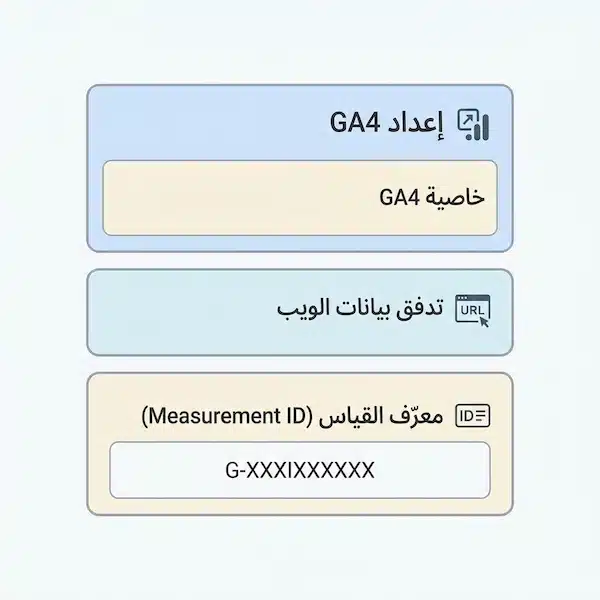
قبل أن تضع أي معرّف داخل سلة، تأكد أنك تعمل على GA4. الهدف هنا: إنشاء Property صحيحة وربطها بتدفق بيانات للموقع حتى تحصل على Measurement ID جاهز للاستخدام.
إنشاء Property وتدفق بيانات للموقع
- ادخل إلى Google Analytics ثم أنشئ Property جديدة أو اختر Property قائمة لمتجرك.
- اختر نوع التدفق: Web لموقع/متجر.
- اكتب رابط المتجر وإسمًا واضحًا للتدفق.
- فعّل القياس المحسن إن كان مناسبًا لتتبع النقرات والتمرير الأساسي.
- احفظ الإعدادات وتأكد أن حالة التدفق فعّالة.
أين تجد Measurement ID؟
ستحتاج غالبًا إلى قيمة تبدأ بـ G-. ستجدها داخل إعدادات تدفق الويب في GA4. انسخها كما هي، ولا تخلط بينها وبين أي معرّفات أخرى إن كنت لا تستخدمها.
نقطة سريعة عن الخصوصية وجودة البيانات
- تأكد أن عنوان الموقع داخل التدفق يطابق الدومين الفعلي للمتجر.
- إذا كان لديك نطاقات متعددة، راجع إعدادات الـ Cross-domain عند الحاجة.
- استبعد الزيارات الداخلية إذا كانت تشوش التقارير (حسب وضعك).
- اقرأ النتائج باعتبارها مؤشرات قد تتغير مع الوقت والتحديثات.
اكتشف المزيد عن: اضافة منتج في سلة: دليل عملي لحل المشاكل وتحسين تجربة الشراء
خطوات ربط قوقل انالتكس بمتجر سلة داخل سلة
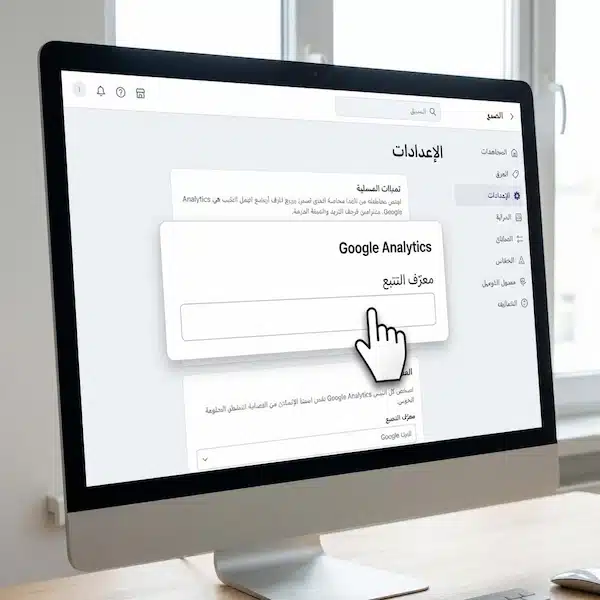
بعد تجهيز Measurement ID، انتقل الآن إلى سلة لإضافة المعرّف. أسماء القوائم قد تختلف قليلًا حسب نسخة لوحة التحكم، لكن الفكرة واحدة: إدخال معرف GA4 في المكان المخصص للتتبع ثم حفظ الإعداد.
الربط من لوحة تحكم سلة (الطريقة الأسهل)
- سجّل دخولك للوحة تحكم سلة.
- اذهب إلى الإعدادات أو التسويق حيث تظهر أدوات التتبع.
- ابحث عن خيار Google Analytics أو ما يشابهه.
- اختر GA4 إن كان الخيار متاحًا ثم الصق Measurement ID.
- احفظ التغييرات وافتح المتجر في نافذة تصفح خفي.
- زر عدة صفحات (منتج + سلة + إتمام الطلب إن أمكن) لتوليد بيانات.
كيف تتأكد أن التتبع يعمل؟
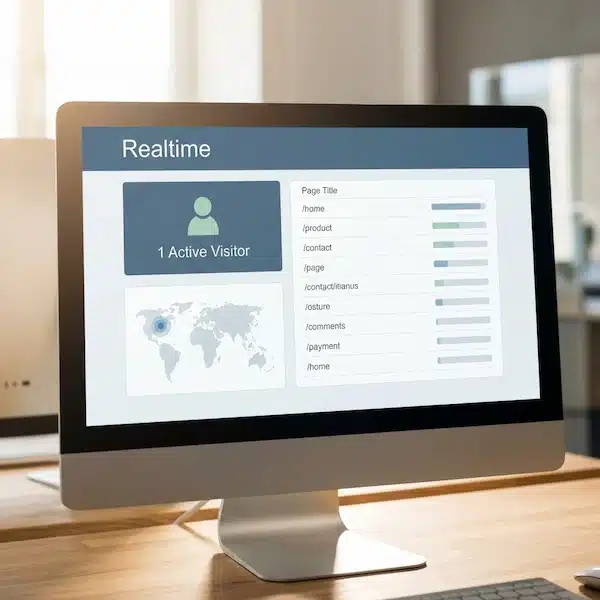
- افتح GA4 ثم اذهب إلى تقرير Realtime وتأكد من ظهور زيارة جديدة.
- جرّب زيارة المتجر من هاتفك للتأكد أن التتبع يعمل على أجهزة مختلفة.
- اختبر صفحة منتج ثم أضف منتجًا للسلة لترى تغيّر الإشارات.
- استخدم تصفحًا خفيًا لتقليل أثر الكوكيز والإضافات.
- انتظر قليلًا قبل الحكم النهائي؛ التحديث قد يتأخر أحيانًا.
يمكنك أيضا طلب: خدمة اضافة المنتجات لمتجر سلة متوافق مع SEO
إعداد القياس لمتجر سلة: أحداث، تحويلات، ووسوم UTM
الربط وحده يعطيك زيارات وصفحات، لكن القيمة الحقيقية تظهر عندما تحدد ما الذي تعتبره نجاحًا في متجرك. كذلك وسوم UTM تساعدك تميّز الحملات بدل أن تختلط المصادر تحت (direct) أو مصادر عامة.
أهم الأحداث التي يُنصح بمتابعتها في المتاجر
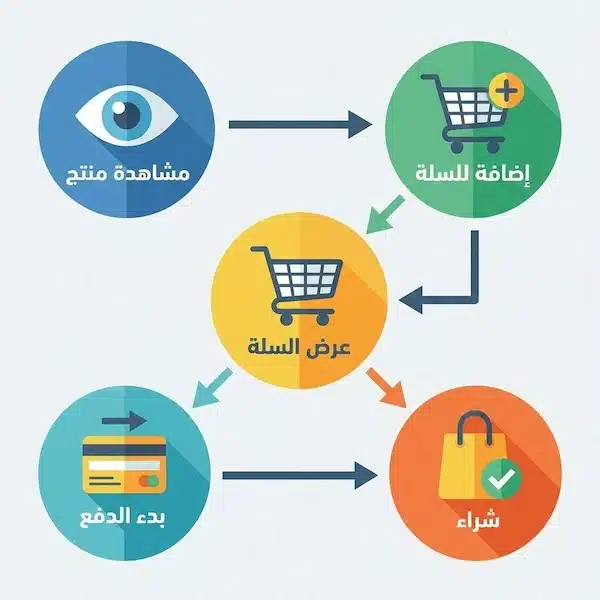
- view_item لمشاهدة المنتج.
- add_to_cart لإضافة للسلة.
- view_cart لعرض السلة.
- begin_checkout لبدء الدفع.
- add_shipping_info لبيانات الشحن.
- add_payment_info لبيانات الدفع.
- purchase لإتمام الشراء.
هل تحوّل كل حدث إلى Conversion؟
لا. الأفضل أن تختار تحويلات قليلة تعكس هدفك الرئيسي حتى لا تتحول التقارير إلى ضجيج. ابدأ بتحويل واحد أساسي ثم أضف تحويلًا ثانويًا عند الحاجة، وراجع القرار دوريًا بناءً على ما تراه في البيانات.
- purchase كتحويل أساسي للمبيعات.
- begin_checkout لقياس التسرب قبل الدفع.
- add_to_cart لقياس اهتمام المنتج.
- sign_up إذا كان التسجيل مهمًا لك.
- contact إذا كانت المبيعات تتم عبر تواصل مباشر.
طريقة عمل وسوم UTM لحملاتك بدون تعقيد
- حدد utm_source لمصدر الحملة (مثل منصة الإعلان).
- حدد utm_medium لوسيط الحملة (مثل cpc أو social).
- اكتب utm_campaign باسم واضح للحملة.
- أضف utm_content إذا أردت تمييز إعلانات متشابهة.
- ثبّت قواعد تسمية موحدة لفريقك حتى تتطابق التقارير.
- اختبر الرابط المعلّم قبل الإطلاق للتأكد أنه يقود للصفحة الصحيحة.
ربط أدوات مكملة قد تحتاجها لاحقًا
- ربط Search Console لتحليل الأداء العضوي إن كان مناسبًا.
- ربط Google Ads لمقارنة القنوات داخل التحليلات.
- مراجعة إعدادات الإحالة لتقليل إحالات بوابات الدفع المربكة.
- إنشاء تقرير مخصص: مصدر → جلسات → مبيعات لتسهيل المتابعة.
كيف تتحقق وتحل المشاكل الشائعة بعد الربط؟
إذا لم تظهر الزيارات أو لاحظت أرقامًا غير منطقية، لا تقلق. غالبًا السبب إعداد بسيط: معرّف خاطئ، كاش المتصفح، أو حظر تتبع من الإضافات. فيما يلي قائمة فحص سريعة ثم حلول عملية.
قائمة فحص سريعة قبل أن تغيّر أي شيء
- تأكد أنك لصقت Measurement ID الصحيح (يبدأ بـ G-).
- اختبر من نافذة تصفح خفي.
- عطّل إضافات حظر الإعلانات مؤقتًا على جهاز الاختبار.
- راجع أن الدومين في GA4 هو نفس الدومين الذي تزوره الآن.
- افتح Realtime وتأكد أنك على نفس الـ Property والتدفق.
- امسح الكاش أو جرّب جهازًا آخر للمقارنة.
أشهر المشاكل وحلها بطريقة عملية
- لا تظهر بيانات: راجع المعرف ثم أعد الحفظ داخل سلة.
- زيارات مضاعفة: ابحث عن تتبع مكرر (إضافة ثانية أو كود قديم).
- إحالات من بوابات الدفع: أضف استثناءات الدومينات عند الحاجة.
- حملات تظهر كـ direct: استخدم UTM وتأكد من كتابتها بشكل صحيح.
- الأحداث لا تُسجّل: راجع إعدادات الأحداث أو طريقة التتبع المستخدمة.
- اختلاف سلة وGA4: ركّز على الاتجاه والتحسين بدل التطابق التام.
نصائح سريعة لرفع جودة التحليلات
حدد مؤشرين أو ثلاثة تراجعها أسبوعيًا، ودوّن تغييراتك حتى تفهم لماذا تغيرت الأرقام. إلى جانب ذلك، استخدم أسماء موحدة للحملات والأحداث، ولا تفسر نتيجة يوم واحد على أنها اتجاه ثابت؛ فالأداء قد يتذبذب.
تعرف ايضا على: استراتيجيات فعالة في ادارة متجر سلة لتحقيق أعلى ربحية
لماذا نسر المتاجر هو اختيارك الأفضل؟
إذا كنت تريد تنفيذ الربط بشكل صحيح من أول مرة، نحن في نسر المتاجر نساعدك على إعداد القياس بما يناسب متجرك وخطتك التسويقية، مع التركيز على وضوح البيانات وسهولة القرار.
ما الذي ستحصل عليه معنا؟
- مراجعة إعدادات GA4 وربطها مع متجرك على سلة بطريقة منظمة.
- ضبط أهم الأحداث والتحويلات بحسب مسار الشراء لديك.
- إعداد قواعد UTM بسيطة لفريقك حتى تتوحد تقارير الحملات.
- تشخيص مشاكل التتبع المكرر أو الإحالات غير المفيدة وتحسينها.
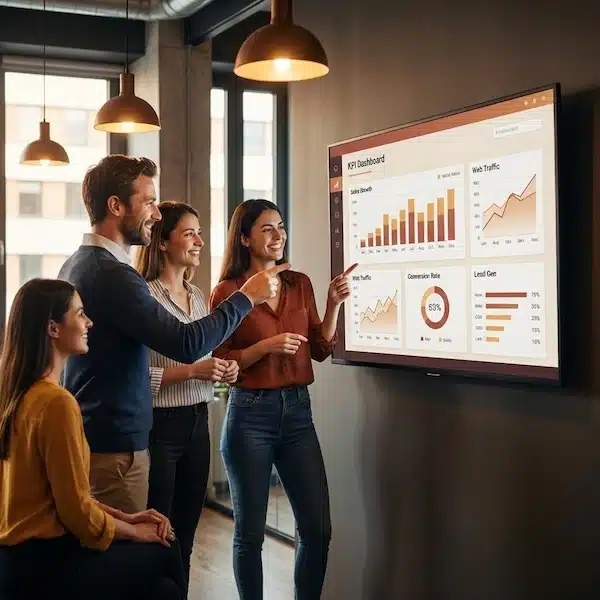
- لوحة تقارير مختصرة لمتابعة أهم الأرقام بدون تشتيت.
- دعم عملي عند التغييرات التي قد تؤثر على القياس.
كيف تبدأ الآن؟
- جهّز رابط متجرك وصلاحية الوصول للإعدادات أو لقطات منها.
- اكتب لنا هدفك الأساسي بوضوح: مبيعات، حملات، أو تحسين الدفع.
- شارك اسم الـ Property في GA4 حتى نعمل على الإعداد الصحيح.
- اتفق معنا على قائمة التحويلات التي ستعتمدها أولًا.
- ابدأ الآن واطلب استشارة لنرتب لك خطة قياس قابلة للتطبيق.
اطلب الآن: خدمه ربط قوقل انالتكس
الخلاصة
ربط قوقل انالتكس بمتجر سلة ليست مجرد خطوة تقنية؛ هي أساس لتحسين التسويق والمنتجات وتجربة الدفع. ابدأ بتجهيز GA4، ثم أدخل Measurement ID داخل سلة، وبعدها اختبر Realtime، وحدد تحويلات قليلة ووسوم UTM موحدة.
إذا واجهت تأخرًا في ظهور التقارير أو اختلافات بين الأنظمة، تعامل معها كجزء طبيعي من التحليل: راجع الإعدادات، اختبر من أكثر من جهاز، وركز على الاتجاهات والتحسين المستمر.
الأسئلة الشائعة
هل يمكن ربط قوقل انالتكس بمتجر سلة بدون خبرة تقنية؟
نعم، غالبًا يمكنك ذلك إذا كانت سلة توفر حقلًا مباشرًا لإدخال Measurement ID الخاص بـ GA4. اتبع خطوات الربط ثم اختبر Realtime. إذا كان لديك نطاقات متعددة أو تتبع مخصص للأحداث، قد تحتاج مساعدة مختص لتجنب التكرار أو فقدان بعض التحويلات.
متى تظهر البيانات بعد الربط؟
الوقت يختلف حسب نوع التقرير. تقرير الوقت الحقيقي قد يظهر سريعًا بعد زيارة المتجر، بينما تقارير أخرى قد تتأخر لأن البيانات تحتاج تجميعًا. لذلك اختبر أولًا عبر Realtime، ثم راجع تقارير الاكتساب والمبيعات لاحقًا، ولا تحكم بسرعة على نجاح الربط.
لماذا تظهر الزيارات لكن لا تظهر المشتريات؟
قد يكون حدث الشراء غير مُرسل كـ purchase، أو أن خطوة إتمام الطلب لا تُسجّل بسبب إعدادات الدفع أو الحظر في بعض الأجهزة. راجع قائمة الأحداث في GA4، وفعّل التحويل للأحداث المناسبة، وجرّب عملية اختبارية إن أمكن لتحديد أين ينقطع المسار.
هل أحتاج Google Tag Manager مع سلة؟
ليس دائمًا. إذا كان هدفك تتبع الزيارات والشراء والأحداث القياسية، قد يكفي الربط المباشر من إعدادات سلة. لكن إذا أردت تتبع أحداث مخصصة جدًا أو إدارة عدة وسوم بطريقة منظمة، قد يساعدك Tag Manager بشرط ضبطه بعناية لتجنب التتبع المكرر.
كيف أحسن قراءة نتائج الحملات داخل التحليلات؟
ابدأ بتوحيد وسوم UTM عبر فريقك، ثم راقب تقارير الاكتساب مع مقارنة المبيعات حسب القناة بدل التركيز على الزيارات فقط. قيّم النتائج على مدى فترة مناسبة لأن الأداء قد يتذبذب يومًا بعد يوم، واستخدم نفس قواعد التسمية لتجنب تشتت البيانات.